Mon Mac a-t-il une puce Apple ?
Menu Pomme, puis « À propos de ce Mac ». Si la ligne « Puce » indique Apple M1, M2, M3 ou une suivante, prenez la version pour puce Apple. Si vous lisez « Processeur » suivi d'Intel, prenez la version pour Mac Intel.
Et sous Windows ?
Une version bêta existe, pour Windows 64 bits. Elle ne porte pas de signature de code : Windows vous prévient à l'ouverture, et la refuse là où Smart App Control est activé. Elle garde sa clé dans le Gestionnaire d'identifiants, qu'un autre programme de votre session peut lire. Sa fiche, ce que cela change.
Et sous Linux ?
Une version bêta existe, pour x86_64 : AppImage, .deb ou .rpm. Elle ne porte pas de signature de code : comparez l'empreinte affichée à celle du fichier reçu. Elle garde sa clé dans le service de secrets de votre session, qu'un autre programme de cette session peut lire. Sa fiche, ce que cela change.
Et sur un téléphone Android ?
Une version bêta existe, pour Android 11 ou plus (ARM 64 bits). Elle a été essayée sur un émulateur, jamais sur un vrai téléphone. Elle se télécharge ici, hors du Play Store. Elle garde la clé du téléphone dans son magasin de clés. Sa fiche, ce que cela change.
Et sur iPhone ?
Une version bêta existe, pour iOS 18 ou plus, par TestFlight. Elle a été essayée dans le simulateur d'Apple, jamais sur un vrai iPhone. La clé de l'iPhone y est scellée par le Secure Enclave, ce qui n'a pas encore été essayé sur un appareil. Sa fiche, ce que cela change.
Faut-il déjà avoir un coffre ?
Oui, l'application ouvre un coffre existant. Ouvrez le vôtre sur ce site, la formule Découverte est offerte (20 Go, sans carte bancaire, dans la limite des places disponibles), puis inscrivez votre appareil avec votre adresse et votre mot de passe. Ouvrir un coffre.
Mes fichiers sont-ils chiffrés de la même façon ?
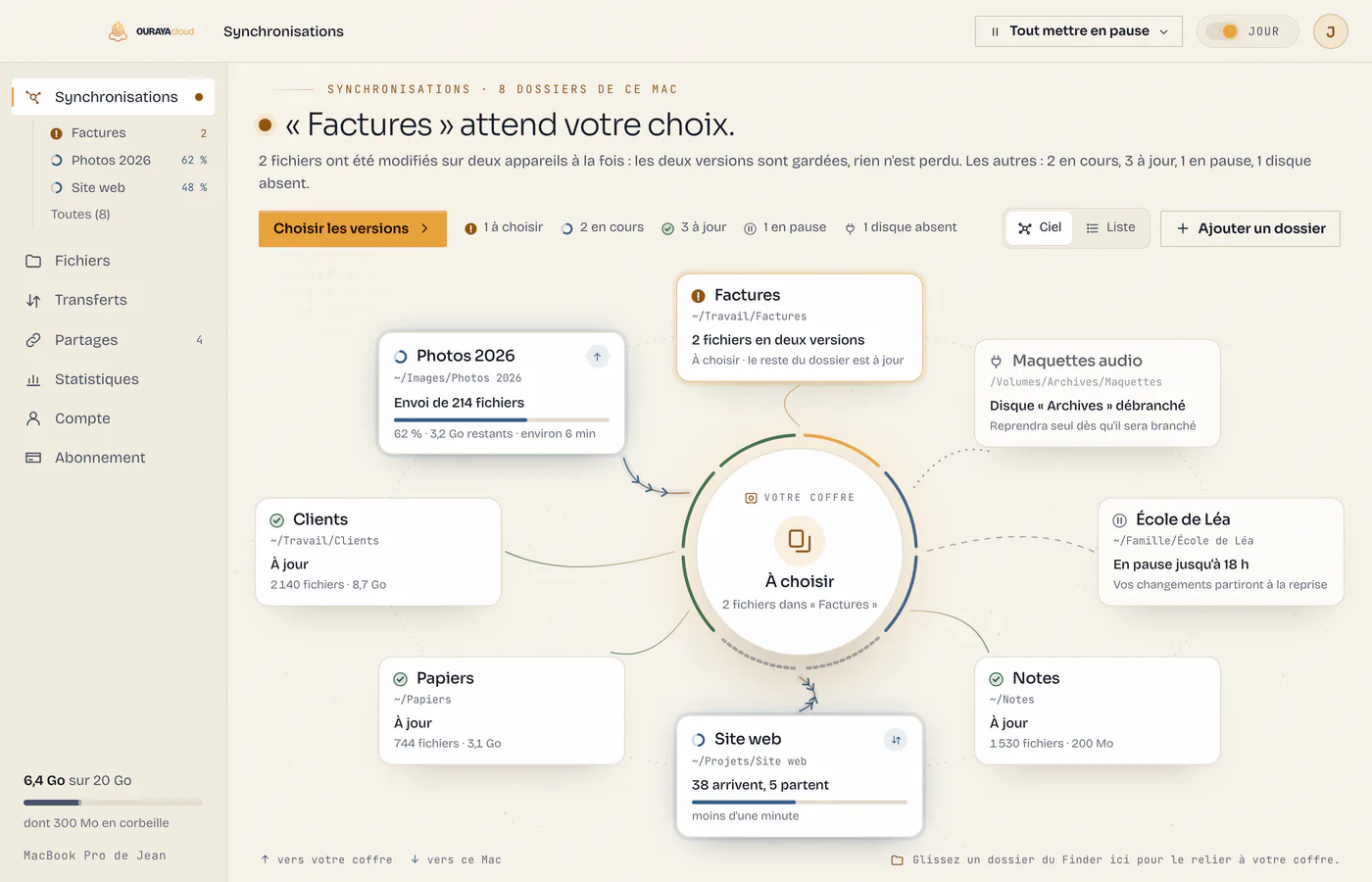
Oui. Ils sont chiffrés sur votre Mac avant de partir, noms compris, et votre Mac garde sa propre clé dans le trousseau de macOS. Nous n'avons toujours pas vos clés.
Comment vérifier le fichier téléchargé ?
C'est facultatif. Pour vérifier que le fichier est arrivé intact, ouvrez Terminal (Applications, puis Utilitaires), tapez shasum -a 256 suivi d'un espace, glissez le fichier dans la fenêtre, puis appuyez sur Entrée. Les 64 caractères qui s'affichent doivent être identiques à l'empreinte de la fiche, plus haut sur cette page.
macOS me demande l'accès au trousseau : est-ce normal ?
Oui. Cela arrive surtout si vous aviez la version bêta : au premier lancement de la version signée, parfois deux ou trois fois de suite. La clé de ce Mac est rangée dans votre trousseau, et macOS demande si la nouvelle version a le droit de la lire. Saisissez le mot de passe de votre session, puis choisissez « Toujours autoriser ». Si vous refusez, rien n'est effacé : l'application attend, et vous le redemandera.
J'ai installé la version bêta : que faire ?
Installez la version signée par-dessus, à la main, une dernière fois : à partir de la 0.5.0, l'application se met à jour d'elle-même. Quittez Ouraya Cloud (son icône dans la barre des menus, puis « Quitter Ouraya Cloud »), téléchargez la nouvelle version sur cette page et glissez-la dans Applications en remplaçant l'ancienne. Au premier lancement, macOS vous demande de confirmer l'ouverture, puis l'accès à votre trousseau, jusqu'à trois fois : saisissez le mot de passe de votre session et choisissez « Toujours autoriser ». Ce Mac reste inscrit : rien à saisir de nouveau.
Comment installer une nouvelle version ?
Depuis la 0.5.0, vous n'avez rien à faire. L'application regarde au lancement, puis toutes les six heures, s'il existe une nouvelle version. Elle la télécharge, vérifie qu'elle est signée par JF Agency et notarisée par Apple, puis l'installe quand vous la quittez : la nouvelle version s'ouvre au lancement suivant, ou tout de suite avec « Redémarrer maintenant ». Un interrupteur dans ses réglages coupe ces mises à jour. Pour une version plus ancienne, ou si vous les avez coupées : quittez d'abord Ouraya Cloud (son icône dans la barre des menus, puis « Quitter Ouraya Cloud »), car tant qu'elle est ouverte, la nouvelle ne démarre pas. Téléchargez la nouvelle version sur cette page, glissez-la dans Applications en remplaçant l'ancienne, puis ouvrez-la. Vos synchronisations et vos réglages sont gardés.
Comment désinstaller l'application ?
Dans l'application, ouvrez Compte, puis Appareils, et choisissez « Retirer ce Mac » : sa clé est effacée et il n'ouvre plus votre coffre. Quittez-la, puis glissez-la du dossier Applications vers la corbeille. Vos dossiers reliés restent sur votre Mac, et vos fichiers dans votre coffre.




 Photos 2026
 budget.numbers
 film-vacances.mov
 devis-mars.pdf
